WSL Yansıtılmış Ağ Modu Yapılandırma Kılavuzu
WSL 2.6.0 Ağ Modu Yükseltme Yapılandırma Kılavuzu
Categories:
Sürüm Gereksinimleri
Mevcut sürüm durumu:
- En son kararlı sürüm: 2.5.9 (ağ yapılandırma kusurları içerir)
- Önerilen sürüm: 2.6.0 Önizleme sürümü (tam yansıtılmış modu destekler)
Mod Karşılaştırma Analizi
| Özellik | Köprü modu (kullanımdan kaldırıldı) | Yansıtılmış mod (önerilen) |
|---|---|---|
| Protokol yığını mimarisi | Çift protokol yığını | Paylaşılan protokol yığını |
| IP adresi ataması | Bağımsız IP (Windows + WSL) | Paylaşılan ana makine IP’si |
| Bağlantı noktası kaynakları | Bağımsız kullanım | Paylaşılan bağlantı noktaları (çakışmadan kaçınılmalıdır) |
| Ağ performansı | Görece ağır | Hafif ve verimli |
| Yapılandırma karmaşıklığı | Basit | Güvenlik duvarı ilkelerinin derinlemesine yapılandırılması gerekir |
Standart Yapılandırma Adımları
1. Ağ Modu Ayarları
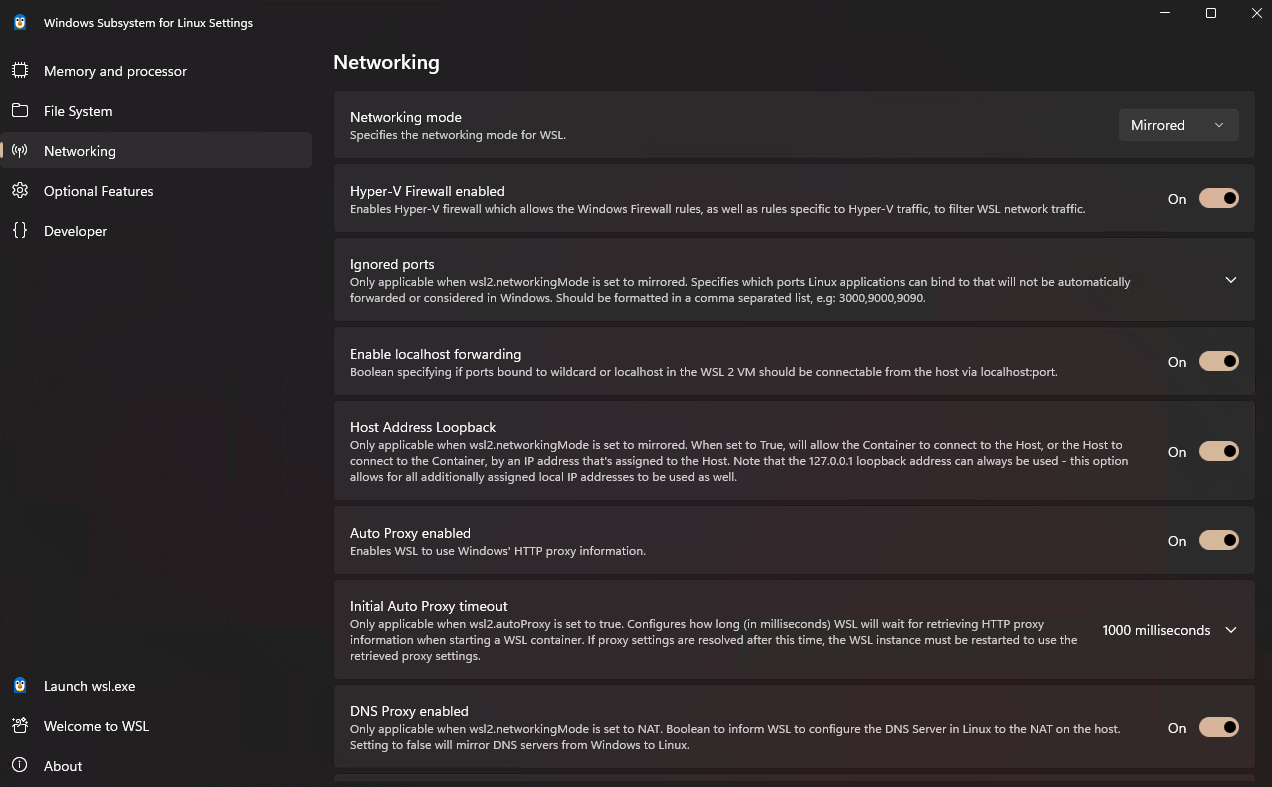
WSL Settings uygulaması üzerinden temel modu ayarlayın:
- Ayarlar uygulamasını açın
- “Network” sekmesini seçin
- Ağ modunu “Mirrored” (Yansıtılmış) olarak ayarlayın
- Yapılandırmayı uygulayın ve WSL’yi yeniden başlatın
2. Güvenlik Duvarı İlkesi Yapılandırması
PowerShell üzerinden tam ilke yapılandırması yürütülmelidir:
# WSL sanal makine GUID'sini tanımlayın
$wslGuid = '{40E0AC32-46A5-438A-A0B2-2B479E8F2E90}'

# Güvenlik duvarı ilkelerini yapılandırın (sırasıyla yürütün)
Set-NetFirewallHyperVVMSetting -Name $wslGuid -Enabled True
Set-NetFirewallHyperVVMSetting -Name $wslGuid -DefaultInboundAction Allow
Set-NetFirewallHyperVVMSetting -Name $wslGuid -DefaultOutboundAction Allow
Set-NetFirewallHyperVVMSetting -Name $wslGuid -LoopbackEnabled True
Set-NetFirewallHyperVVMSetting -Name $wslGuid -AllowHostPolicyMerge True

# Yapılandırma sonuçlarını doğrulayın
Get-NetFirewallHyperVVMSetting -Name $wslGuid
3. Bağlantı Noktası Eşleme Doğrulaması
# Örnek: 80 numaralı bağlantı noktası kullanımını kontrol edin
Get-NetTCPConnection -LocalPort 80
Sık Karşılaşılan Sorunların Çözümü
Sorun 1: Dış bağlantı kurulamıyor
- Kontrol adımları:
Get-NetFirewallHyperVVMSettingçıktısındaki tüm alanlar True/Allow olmalıdır - Çözüm: Güvenlik duvarı ilkesi yapılandırmasını sırasıyla yeniden gerçekleştirin
Sorun 2: Bağlantı Noktası Çakışması
- Doğrulama yöntemi: Bağlantı noktası kullanımını görmek için
netstat -anokomutunu kullanın - İşlem önerisi: Öncelikle Windows tarafında kullanılan bağlantı noktasını serbest bırakın veya WSL hizmeti dinleme bağlantı noktasını değiştirin
Doğrulama Yöntemi
- WSL hizmetini başlatın (örneğin Nginx/Apache)
- Windows ana makinesinden
http://localhost:<port>adresine erişin - Yerel ağ cihazlarından
http://<host-ip>:<port>adresine erişin